엑셀[Excel] 셀의 왼쪽, 오른쪽 들여쓰기 설정하기
엑셀[Excel] 셀의 왼쪽, 오른쪽 들여쓰기 설정하기

종종 텍스트를 입력할 때, 들여쓰기를 해야하는 경우가 있습니다. 어떤 사람들은 들여쓰기를 하기 위해서 스페이스바를 이용하기도 하지만, 설정을 이용하여 각 셀의 들여쓰기를 적용할 수 있습니다. 그래서 이번 포스팅에서는 메뉴를 통하여 왼쪽, 오른쪽 방향에 각각 들여쓰기를 적용하는 방법에 대해서 포스팅을 해보고자 합니다.
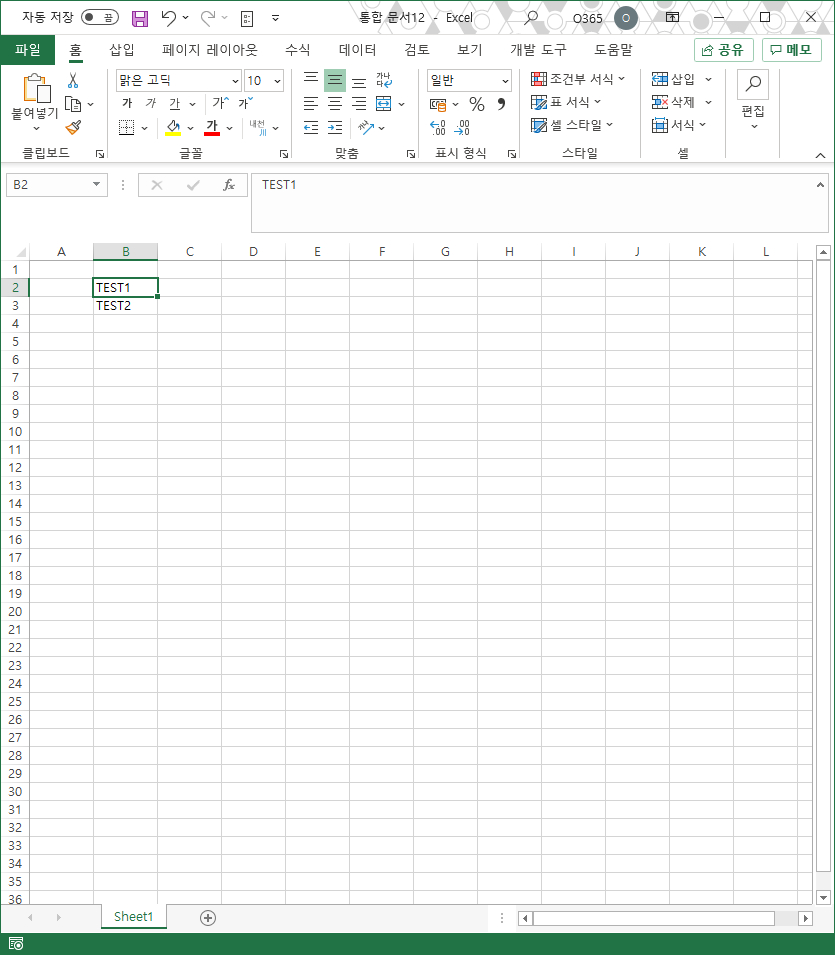
먼저, 다음 B2, B3의 각 텍스트를 "TEST1", "TEST2"라고 입력하였습니다. 먼저, B2를 선택하시고, 오른쪽 버튼을 클릭하여 주시길 바랍니다.
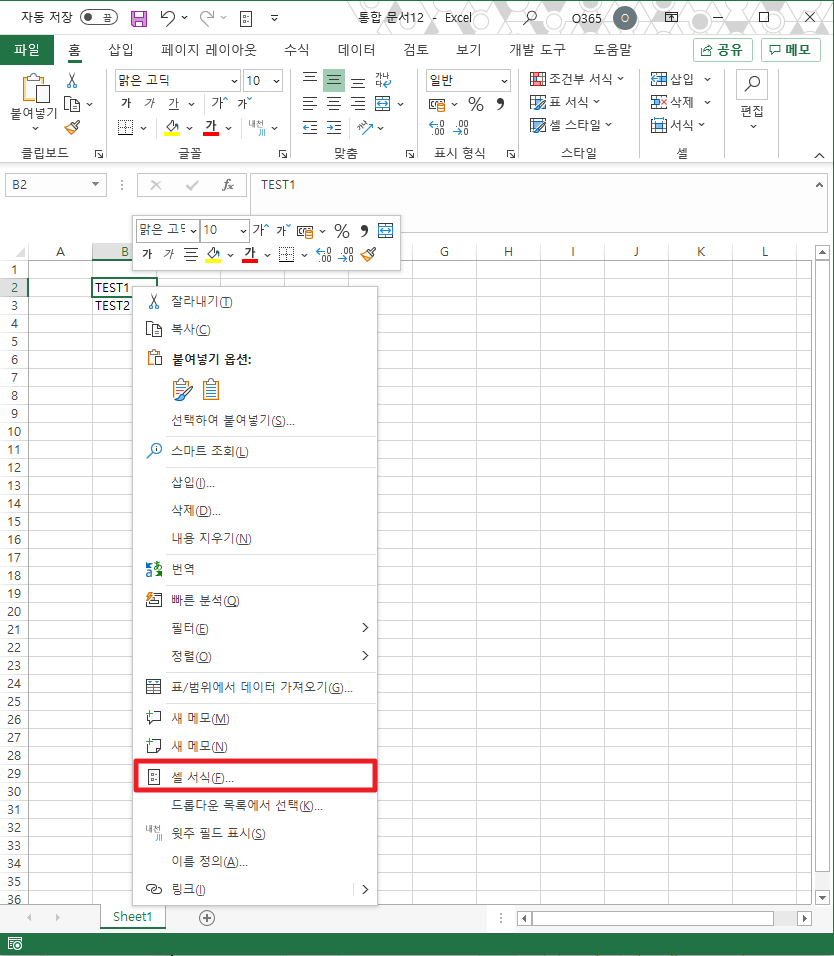
그런 후에 다음과 같은 메뉴들이 나타날 것입니다. 여기에서 하단에 [셀 서식]부분을 클릭하여 주시길 바랍니다.
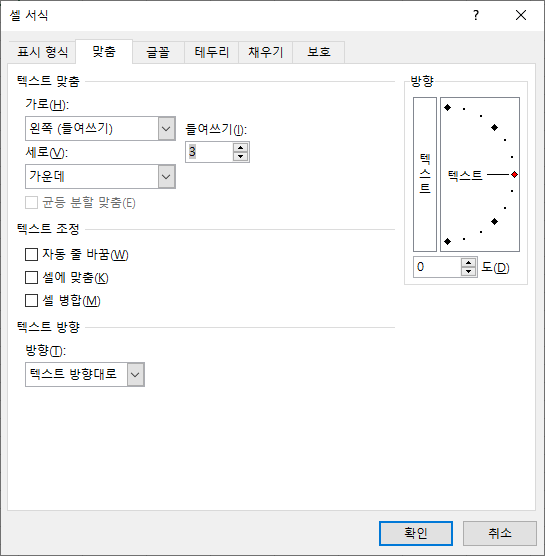
그럼 다음과 같은 셀 서식이 나타납니다. 대부분 초기 설정으로 [표시형식]이 나타납니다. 여기에서 상단에 있는 [맞춤]부분을 클릭하여 주시길 바랍니다.

[맞춤]메뉴를 보시면 다음과 같은 화면이 나타납니다. 여기에서 [가로] 부분과 [들여쓰기] 부분을 설정해주시면 됩니다. 만약 가로부분을 설정을 별도로 하시지 않는다면, 왼쪽으로 설정이 됩니다.

그럼 셀 B2, B3에 각각 왼쪽, 오른쪽에 보이는 부분으로 적용을 해보도록 하겠습니다.
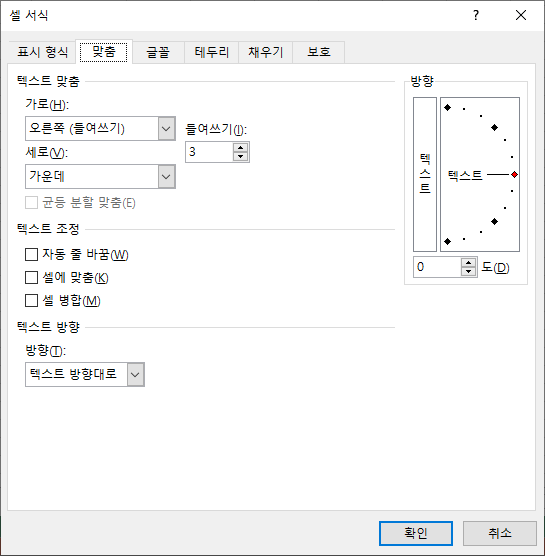
그럼 다음과 같은 결과가 나타납니다.

단, 오른쪽으로 들여쓰기를 적용할 경우, 정렬 자체가 오른쪽 정렬로 변경이 됩니다. 이점을 참고하시길 바랍니다.
엑셀[Excel] 특정 셀을 기준을 고정하여 보기 (틀고정)
엑셀[Excel] 특정 셀을 기준을 고정하여 보기 (틀고정)
엑셀[Excel] 특정 셀을 기준을 고정하여 보기 (틀고정) 엑셀 작업을 작업을 하다보면 수많은 데이터에 휩쌓일 때가 많습니다. 그 데이터 속에서 각 데이터가 어떤 것을 지칭하는 것인지에 대
appia.tistory.com
이번 포스팅에서는 엑셀[Excel] 셀의 왼쪽, 오른쪽 들여쓰기 설정하기라는 주제로 포스팅을 해봤습니다. 엑셀에서 들여쓰기를 적용하는 경우가 예전만큼 많지는 않지만, 사용이 되는 부분입니다. 혹 궁금하신 점이나 문의 사항이 있으시면 언제든지 댓글 및 방명록에 글 남겨주시길 바랍니다.